
Omnichannel Contact Center
Módulo de Agente
Tiempo de lectura | 13 minutos
- ÍNDICE
- Videotutoriales
- Videotutorial Agente Voz
- Videotutorial Uso TPV
- Primeros pasos y configuración
- Campos y funciones del Agente
- Barra de Agente
- Módulo de agente
- Interfaz clásica de agente
- Historial de conversaciones
- Reprogramación de llamada
- Grabación de llamada a demanda
- Uso de TPV
- ⬅️ Volver a índice de manuales de agente
Descripción
Gracias a la tecnología WebRTC el módulo de agente de Omnichannel Contact Center permite a tus agentes atender llamadas desde el navegador de su PC ingresando sus datos de usuario y contraseña, sin necesidad de instalar ningún software o aplicación adicional.
Primeros pasos y configuración
Antes de empezar a usar el agente, te adjuntamos una serie de recomendaciones y puntos a tener en cuenta para un bueno uso de la solución.
Desactiva el ahorro de energía de pestañas en tu navegador
OCC requiere una conexión constante hacia nuestros servicios, por lo que si tienes el ahorro de energía activado en tu navegador y tienes un periodo de inactividad, la conexión puede interrumpirse y provocar fallos de funcionamiento en la respuesta del servicio.
Lee los siguientes artículos para desactivar el ahorro de energía desde tu navegador:
- Performance settings on Chrome
- Performance settings on Edge (Chromium)
- Performance settings on Firefox
Permisos del navegador
La primera vez que entre con su agente, el sitio solicitar permisos para el uso de:
- Micrófono
- Notificaciones
- Ventanas emergentes
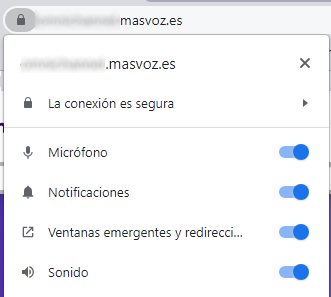
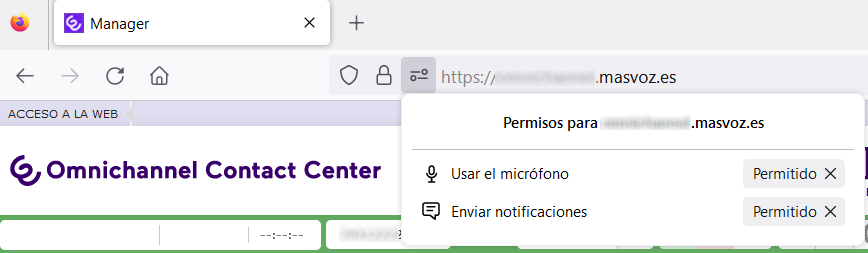
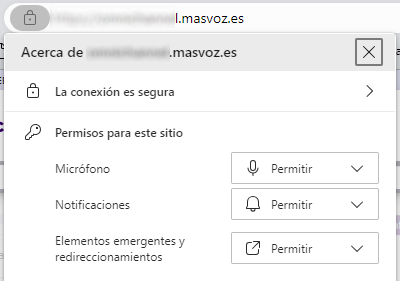
✅ Para un buen funcionamiento del servicio, asegúrese de que los siguientes permisos están activos por defecto 👇
| Permisos Google Chrome | Permisos Firefox | Permisos Microsoft Edge |
|---|---|---|
 |  |  |
Configuración de sonido
El agente webphone te permite comunicarte con los clientes desde tu navegador, por lo tanto, tus auriculares deben tener micrófono incorporado.
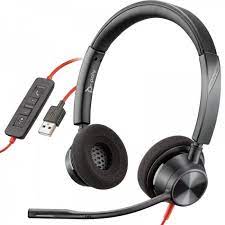
Recuerda que no todos los auriculares tienen micrófono incorporado, por lo tanto, comprueba este punto antes de usar cualquier auricular.
Te recomendamos usar auriculares con conexión USB.
Comprueba que tu ordenador reconoce el auricular y su micrófono
- Configuración de auriculares y micrófono en Windows
- Configuración de auriculares y micrófono en MacOS
Notificaciones de llamada
El agente presentará las siguientes notificaciones en caso de llamada entrante:
| Tipo | ¿Cuándo? | Ejemplo | Descripción/Acción |
|---|---|---|---|
| Escritorio | Llamada entrante |  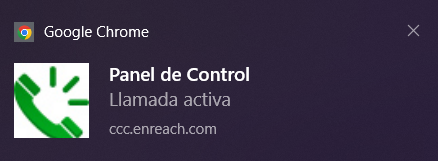 | Clicando sobre la notificación el agente se dirigirá al módulo de agente para contestar la llamada. |
| Sonido | – | El agente escuchará el sonido de ringing cuando reciba una llamada entrante. |
Estados del agente
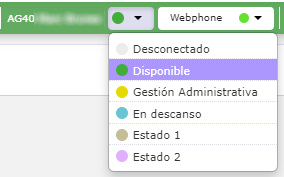
👈 El agente dispone de diferentes estados en su desplegable para poder realizar diferentes funciones.
A continuación te explicamos los diferentes estados disponibles en el agente 👇
| Estado | Descripción |
|---|---|
| Desconectado | Estado inicial del agente al introducir sus credenciales. Es un estado seleccionable desde el agente. El agente no está conectado. ❌No permite llamadas entrantes desde cola. ❌No permite llamadas salientes. |
| Disponible | Estado seleccionable desde el agente. ✅Permite llamadas entrantes desde cola. ✅Permite llamadas internas entre agentes. ✅Permite llamadas salientes. |
| Gestión Administrativa | Estado seleccionable desde el agente. ❌No permite llamadas entrantes desde cola. ✅Permite llamadas internas entre agentes. ✅Permite llamadas salientes. |
| Ocupado | Estado de sistema. Se muestra cuando el agente está en conversación por una llamada entrante, saliente o interna. |
| Descanso | Estado seleccionable desde el agente. ❌No permite llamadas entrantes desde cola. ✅Permite llamadas internas entre agentes. ✅Permite llamadas salientes. |
| ACW (After Call Work) | Estado de sistema. Se activa cuando la cola tiene tiempo configurado para After Call Work o la línea tiene tipificación obligatoria. En el caso de After Call Work de colas el agente podrá seleccionar otro estado durante el tiempo de ACW. En el caso de After Call Work por tipificación obligatoria, el agente no cambiará de estado hasta que tipifique la llamada. Lea el siguiente apartado para más información. |
Estado ACW (After Call Work)
El estado de ACW se activa por nuestro sistema en caso de que esté configurado como Time-out desde las Colas de agente o bien por el uso de tipificaciones de llamada obligatorias.
Activar ACW desde Colas (Módulo de Configuración)
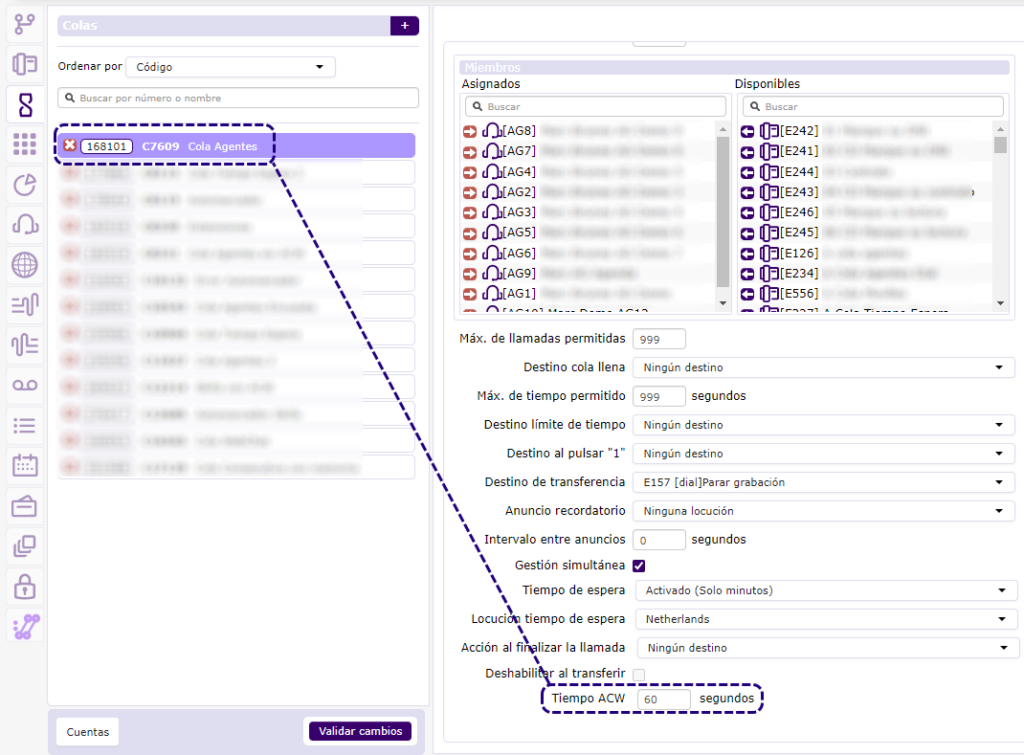
Desde el módulo de Configuración dentro del apartado Colas es posible establecer un periodo de ACW por cada llamada recibida: al finalizar la llamada el agente permanecerá durante X segundos en ACW para realizar otras tareas.
Activación de ACW desde Tipificación obligatoria
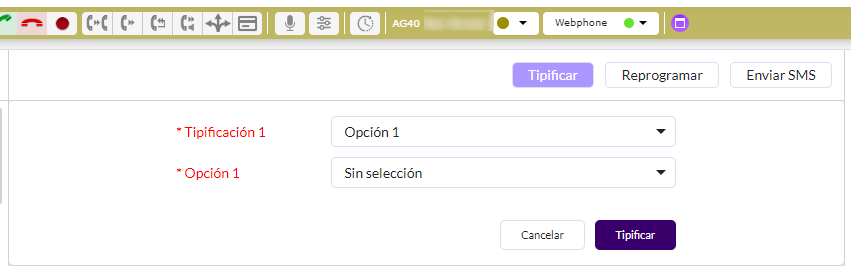
Gracias a la tipificación el agente puede clasificar las llamadas que ha recibido o emitido mediante un árbol de decisión.
💡 Usando la tipificación de tipo obligatoria el agente permanecerá en estado ACW hasta que finalice la tipificación de la llamada.
Campos y funciones del Agente
Desde el módulo de agente puedes seleccionar 2 tipos de vista para trabajar con el módulo de agente:
- Barra de agente
- Agente en ventana (Pop-up)
Ambas vistas comparten los mismos campos de información.
Barra de agente

En este apartado el agente podrá obtener de una manera resumida la información de la llamada entrante/saliente, así como realizar acciones durante la llamada como contestar la llamada, emisión de llamadas o transferencias.
A continuación explicamos los diferentes apartados y funciones de la barra de agente:
| Sección | Descripción |
|---|---|
 | Información de llamada Muestra los datos de la llamada en curso: 1. Línea de la llamada entrante o saliente 2. Contacto que está llamando o al que se está llamando 3. Duración de la llamada en curso |
 | Identificador de llamada. Permite seleccionar el identificador para llamadas salientes. |
 | Casilla Auto-Contestar. Seleccionando esta casilla el agente auto-contestará la llamada. El agente escuchará un «beep» cada vez que reciba una llamada. Desde ese momento estará hablando con el teléfono de contacto. |
 | Casilla de destino y botón de búsqueda (lupa) 1. Casilla de destino: te permite escribir directamente el teléfono dónde hacer una llamada o el destino interno (agente, cola o extensión) para hacer una transferencia o llamada interna. 2. Botón de búsqueda (lupa): ventana de búsqueda dónde puedes ver por pestañas todos los elementos de la cuenta para poder hacer llamadas salientes, transferencias o llamadas internas. Las pestañas que verás en esta ventana son: 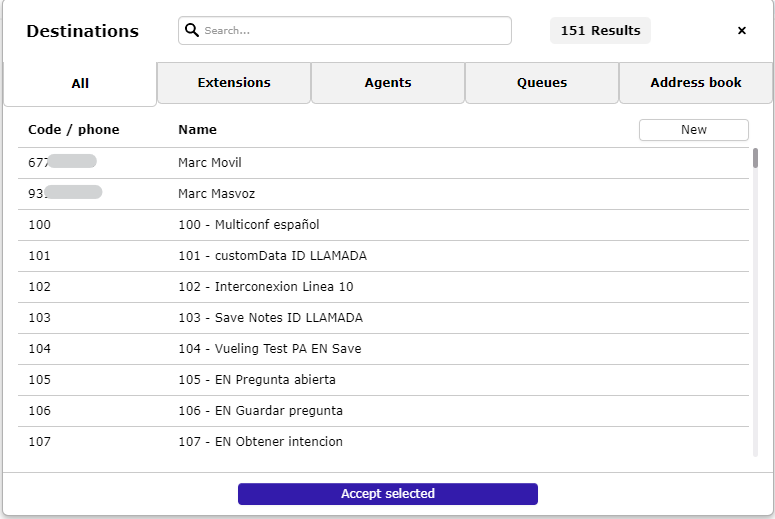 – Todos: muestra todos los elementos de la cuenta (*) – Extensiones: muestra sólo las extensiones de la cuenta. – Agentes: muestra a los agentes de la cuenta y su estado para poder recibir llamadas. – Colas: muestra las colas de la cuenta – Agenda: muestra los contactos añadidos en la agenda de contactos  (*) No se podrán hacer transferencias a agentes desde la pestaña «Todos». Se deberá seleccionar la pestaña «Agentes» para visualizar si el agente está o no disponible y poder hacer la transferencia. |
 | Botones de llamada. 1. Contestar llamada entrante o iniciar llamada saliente. 2. Finalizar llamada en curso. 3. Grabación de llamada a demanda: este botón tendrá efecto únicamente cuando la línea por la que se emite o se recibe la llamada no tenga la grabación activa por defecto desde el Panel de Configuración. Para más información ver apartado Grabación de llamada a demanda a continuación. |
 | Botones de transferencia. 1. Transferencia asistida: el agente hablará primero con la persona a transferir. Si ésta acepta, se clicará el botón de colgar para transferir la llamada. 2. Transferencia directa: el agente enviará la llamada directamente sin hablar con la persona a transferir. 3. Volver: Si durante una transferencia asistida la persona rechaza la llamada, clicando sobre este botón el agente volverá a hablar con el cliente. 4. Llamada a 3: el agente puede reproducir una locución configurada en una extensión con el cliente en línea (ambos escucharán el mensaje). |
 | Apagado y encendido del micrófono. Activa y desactiva el sonido del micrófono. Sólo aplica en agentes con extensión Webphone. |
 | Música de espera. Activa y desactiva la música de espera durante la conversación. Sólo aplica en agentes con extensión Webphone. |
 | ID Asociado (AGX) y Nombre del agente. Muestra el ID de agente (AGXX) seguido de su nombre. |
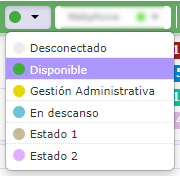 | Estados del agente. Seleccionable donde escoger el estado deseado por el agente |
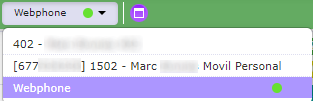 | Extensión del agente. El agente puede escoger desde qué extensión quiere contestar las llamadas recibidas/emitidas de su agente. Es posible recibir llamadas desde: – Webphone (a través del navegador mediante WebRTC) – Movil o teléfono fijo – Extensión IP |
 | Ver el agente en modo Ventana. Abre el agente en una nueva ventana. |
 | Controles de audio. Se puede modificar configuración de audio y timbre, tanto de las notificaciones como el audio de la llamada. En el caso de utilizar auriculares, el agente puede decidir por donde escucha el ringing de la llamada sin necesidad de desconectarlos, por lo que puede escoger que el timbre de la llamada suene por los altavoces (speakers) y al contestar la conversación continúe por los auriculares. 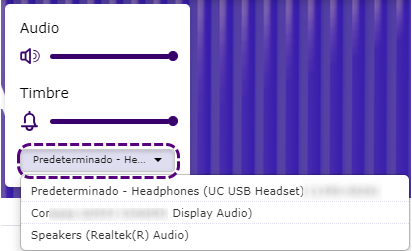 |
Módulo de agente
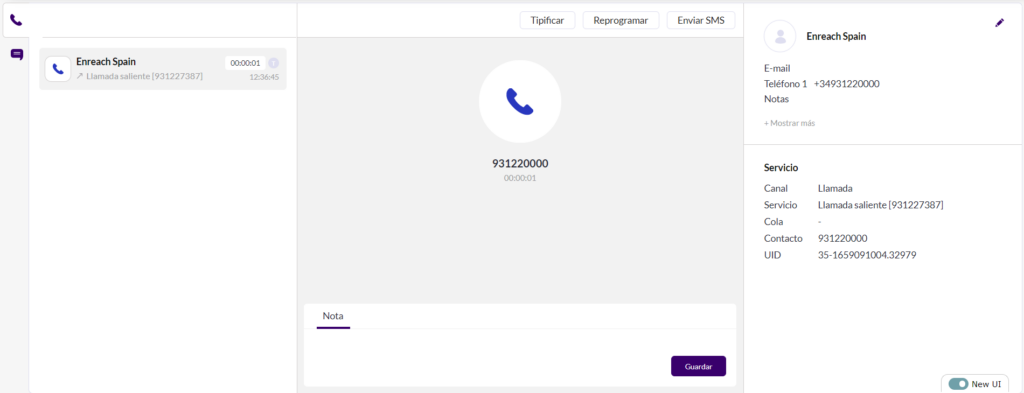
Gracias a la interfaz de agente, el agente podrá ver la información de la llamada de una manera más limpia y organizada.
A continuación te explicamos los diferentes campos disponibles.
| Sección | Descripción |
|---|---|
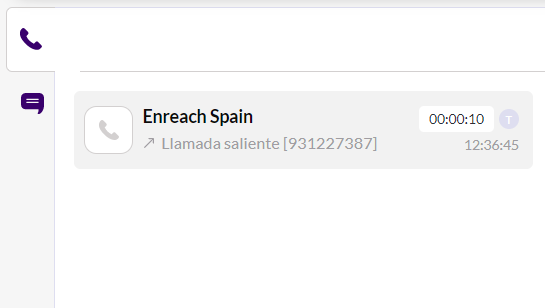 | Historial de llamadas. En este apartado el agente podrá ver el historial de llamadas y el sentido de la misma (entrante o saliente). En el registro aparecerá el nombre del contacto (si está guardado en la Agenda) así como la línea por donde se ha gestionado la llamada, duración y fecha. El botón T indicará si la línea de recepción/emisión tiene tipificación disponible. En caso de aparecer en rojo la tipificación será obligatoria y el agente permanecerá en After Call Work (ACW) hasta que tipifique la llamada. |
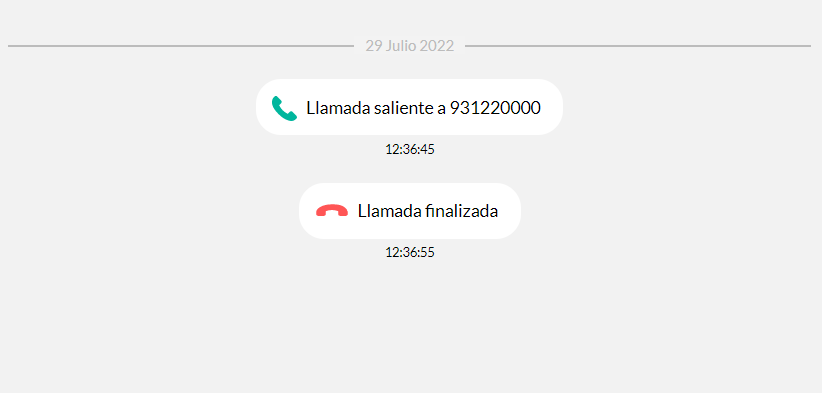 | Interacción de llamada. Mostrará las acciones de la llamada llevadas a cabo por el agente desde más antigua (arriba) hasta la más reciente. |
 | Botón que permite la tipificación de la llamada (si está habilitado). La tipificación de llamada puede ser opcional u obligatoria. Si es obligatoria, verá el botón T en rojo y permanecerá en estado After Call Work (ACW) hasta que tipifique la llamada. Una vez haya tipificado, pasará a estado Disponible. |
 | Permite al agente reprogramar la llamada al contacto (si está habilitado). Ver Reprogramar llamada. |
 | Permite al agente el envío de un mensaje de texto vía SMS si el servicio está contratado (para más información contacte con nuestro departamento comercial). |
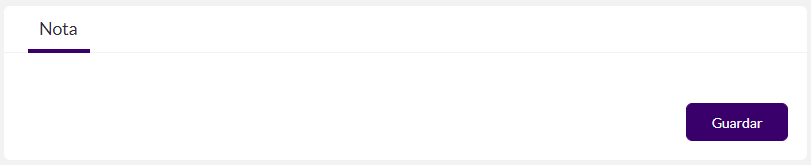 | Nota. Campo de texto libre que le permite al agente escribir notas sobre la gestión de la llamada. Las notas del agente aparecerán en el campo Texto del Detalle de Llamadas. |
 | Información del contacto. Muestra la información relacionada con el teléfono de contacto, si encuentra información en la Agenda de Contactos. Clicando sobre el botón Editar el agente puede editar la información del contacto. |
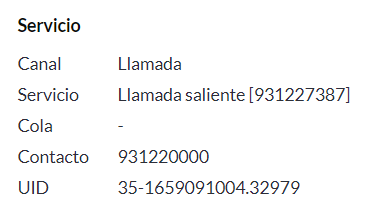 | Ficha de Servicio. Muestra la información relacionada con la llamada. |
 | Botón New UI. Permite activar o desactivar la nueva interfaz de agente. |
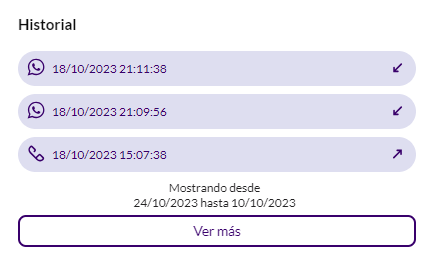 | Historial de conversaciones. En este apartado el agente podrá obtener las últimas llamadas y conversaciones de WhatsApp con el cliente. El agente tendrá que tener activos los canales Digitales para poder acceder a esta información. 💡 Para más información dirígete al apartado Historial de Conversaciones. |
Interfaz clásica de agente
Si el agente clica sobre el botón  el agente activará la interfaz clásica de agente 👇

Campos de la interfaz clásica de agente
| Campo | Descripción |
|---|---|
| Contacto | Coincidencia con el contacto encontrado en la Agenda de direcciones (si tienes el módulo de Agenda activo). |
| Duración | Duración de la llamada. |
| Hora | Hora, minutos y segundo del inicio de la llamada. |
| Identificador de llamada | Identificador interno relacionado con la llamada recibida o emitida. |
| Nota | Campo libre para que puedas añadir cualquier anotación. Esta información aparecerá en el campo Texto del Detalle de Llamadas. |
| Número | Teléfono de contacto de la llamada entrante o saliente |
| Reprogramar llamada (R) | El agente puede agendar una llamada al teléfono de contacto. Ver Reprogramar llamada. |
| Servicio | Línea que ha recibido la llamada entrante o la línea que has seleccionado para la llamada saliente. |
| SMS | Permite enviar mensajes de texto al contacto (si tiene el servicio contratado). |
| Tipificación (T) | Tipificación de llamadas activas en la línea.  Botón T en rojo: significa que la línea que está usando el agente tiene tipificaciones y son obligatorias. Esto quiere decir que hasta que no finalice la tipificación el agente permanecerá en estado ACW (After Call Work). Botón T en lila: significa que la línea que está usando el agente tiene tipificaciones disponibles. |
Historial de conversaciones
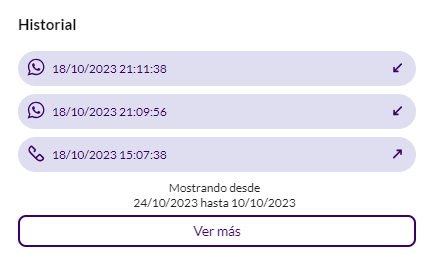
En el apartado Historial de conversaciones el agente podrá obtener las llamadas y mensajes de WhatsApp intercambiados con el cliente y el sentido de llamada o conversación (entrante o saliente).
💡 Para poder acceder a esta información los agentes deberán tener contratados los Canales Digitales.
Historial de conversaciones: WhatsApp
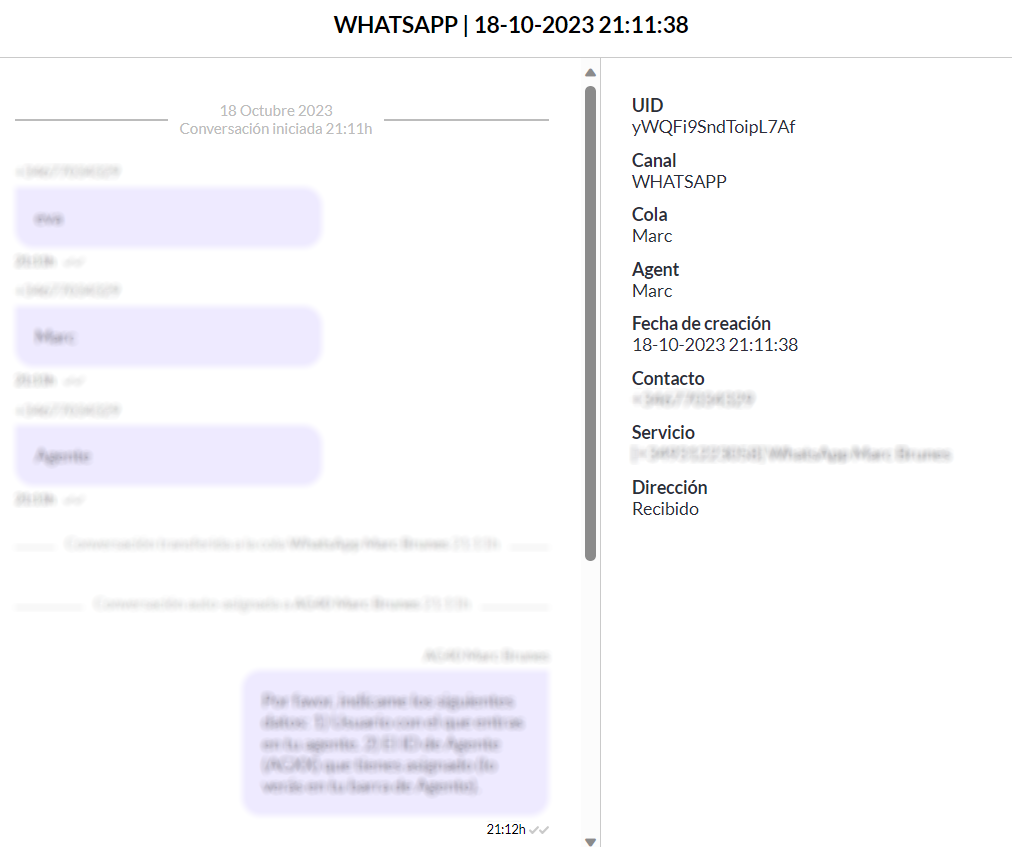
Cuando el agente clique sobre el registro podrá ver el detalle de la conversación e interacciones del agente con el cliente.
Historial de conversaciones: Llamadas
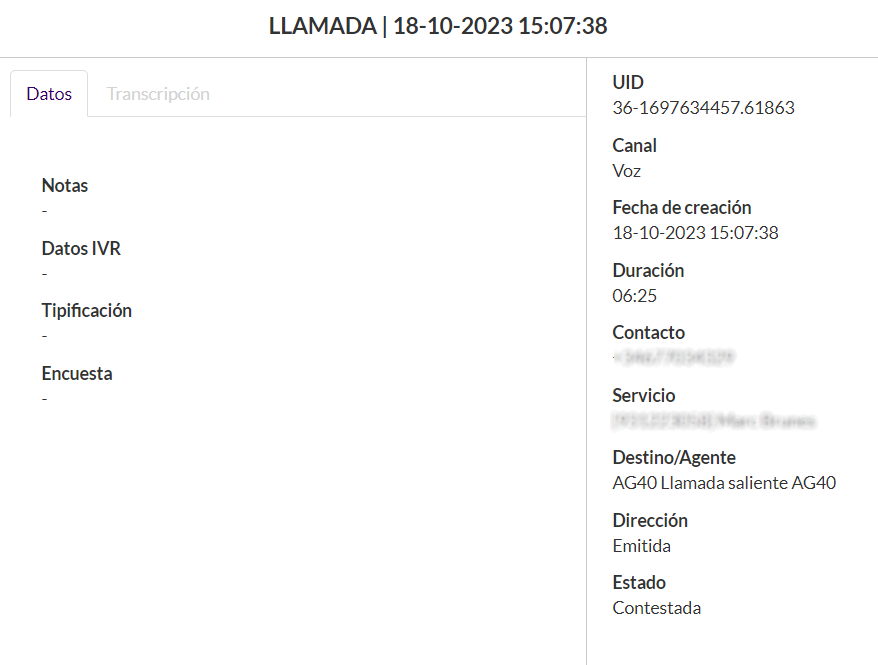
Cuando el agente clique sobre el registro de la llamada podrá obtener toda la información de la llamada cursada con los datos de la ventana.
En caso de que la línea disponga de Transcripción el agente podrá leer la transcripción de la llamada.
Reprogramación de llamada
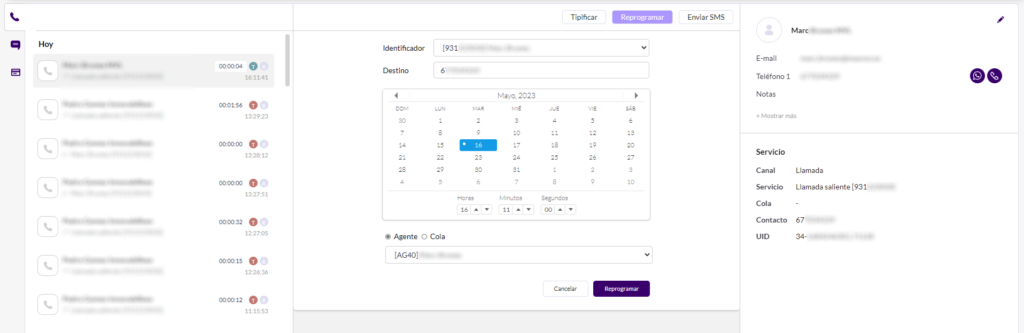
Desde el historial de llamadas del agente, el agente podrá Agendar o Reprogramar una llamada con un cliente seleccionando la fecha, hora y destino de la llamada 👇
| Sección | Descripción |
|---|---|
| Identificador | Línea que se usará para emitir la llamada al contacto. |
| Destino | Teléfono al que se va a llamar. |
| Día y hora | Escoge el día y la hora cuándo hará la llamada. |
| Agente o Cola | Escoge el agente que realizará la llamada (el mismo agente u otro compañero), o selecciona la cola desde dónde se enviará la llamada (la contestará el primer agente disponible). |
¿Cómo funciona la reprogramación de llamada?
Por cada contacto reprogramado, el agente puede recibir hasta 3 intentos de llamada entrante por el servicio de reprogramación. Cuando el agente conteste la llamada, se emitirá la llamada al contacto reprogramado automáticamente.
La reprogramación realizará hasta 3 intentos de llamada si el contacto no responde. Si no, al 3er intento parará.
Si el agente rechaza la llamada entrante de la reprogramación, no se considerará un intento de llamada (permanecerán los 3 intentos de llamadas por el contacto).
Grabación de llamada a demanda
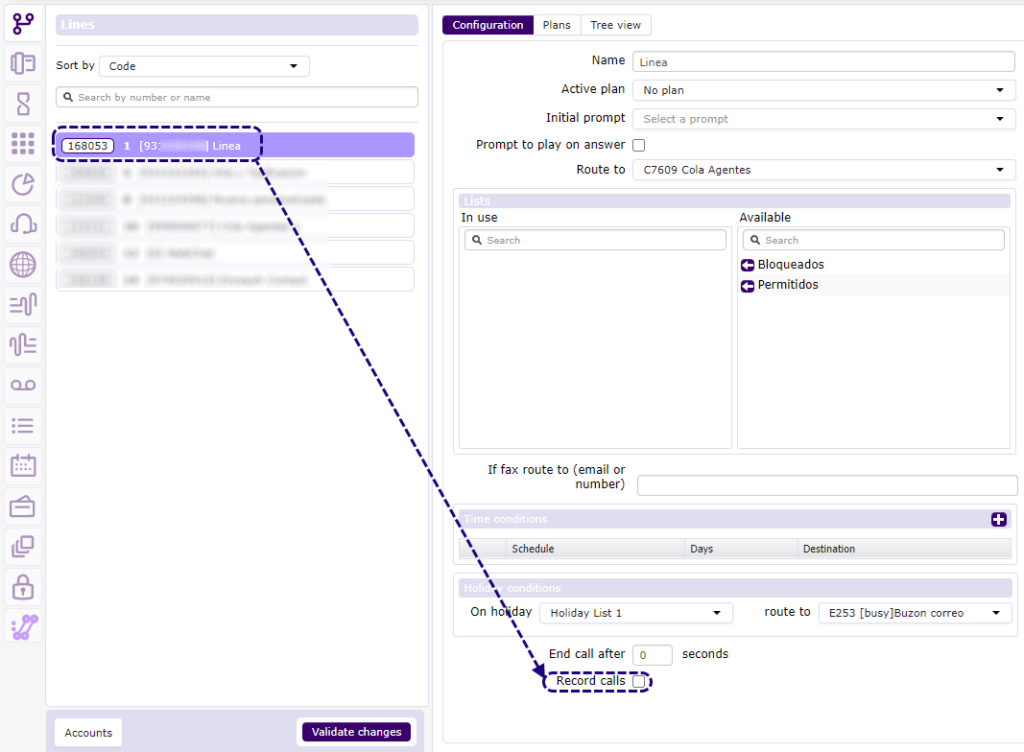
La grabación de llamada a demanda  se activa desde el botón REC del agente:

Este botón funcionará cuando la línea de recepción o emisión no tenga activa la grabación de llamada por defecto desde el Panel de Configuración.
El agente podrá iniciar la grabación, detener la grabación y reanudar la grabación tantas veces como sea necesario
¿Cómo aparecerá la grabación usando la grabación de llamada a demanda?
El archivo de audio de la grabación a demanda sólo incluirá las partes con la grabación activa. No incluirá aquellas partes en las que el agente detuvo la grabación.
¿Afectará a la Duración total de la llamada en Detalle de Llamadas
La duración total de la llamada dentro del módulo de Detalle de Llamadas mostrará la duración total de la llamada, incluyendo las partes grabadas y no grabadas.
Uso de TPV
Disponible bajo contratación
Debes contratar el servicio previamente para que tus agentes tengan la opción de realizar pagos a través de nuestra pasarela TPV.
Si el servicio está activo, el agente verá una pestaña nueva para iniciar el proceso de cobro con la pasarela de pagos TPV.
Paso a paso del pago por TPV
1) Agente solicita sesión de pago:
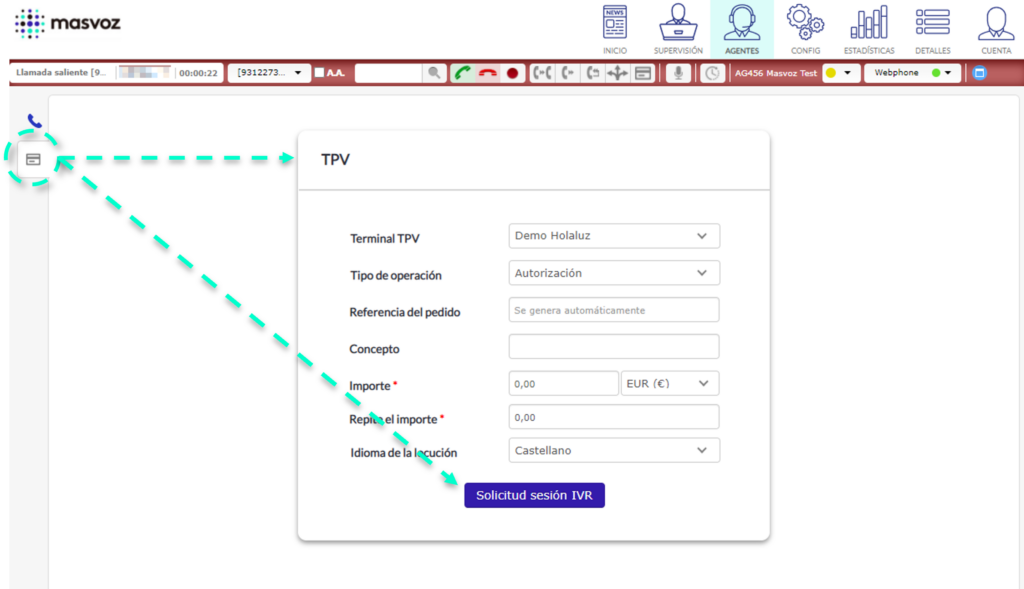
Cuando el agente está en una llamada en curso y necesita iniciar el proceso de cobro, deberá seleccionar la pestaña TPV desde el módulo de Agente y rellenar los datos del formulario con la información del cobro.
Con el formulario completado, pulsar el botón Solicitud sesión IVR.
2) Agente transfiere llamada:
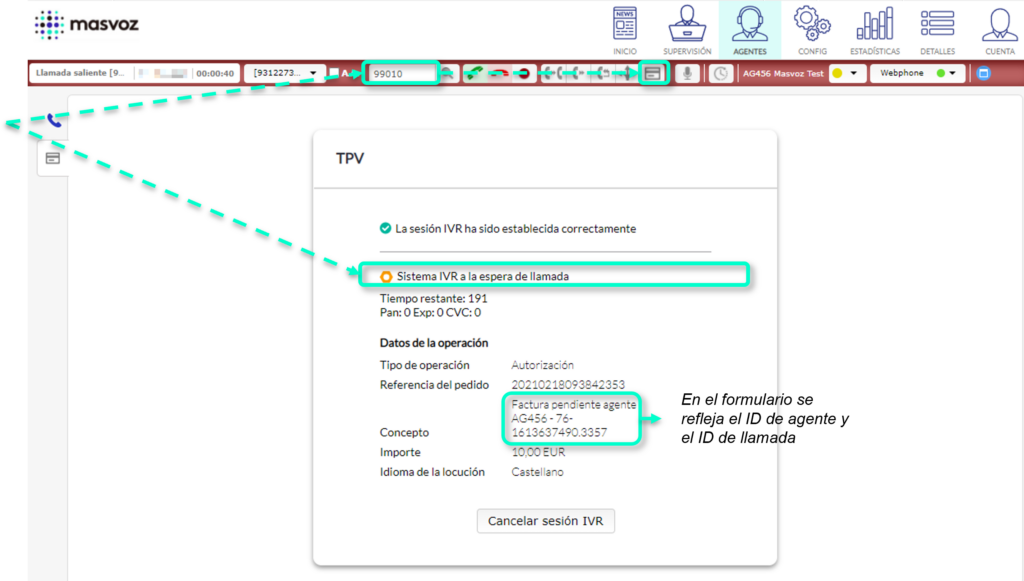
Tras solicitar la sesión IVR, se mostrará una nueva ventana indicando que la sesión IVR está disponible y está a la espera de llamada.
El agente transferirá la llamada hacia el destino 99010 usando el botón de TPV de agente.
El agente podrá finalizar la llamada o mantenerse a la espera para volver a hablar con el cliente.
3) El agente supervisa el proceso de cobro:
Si el agente no finaliza la llamada durante el proceso de cobro, verá el resultado de la operación ya sea correcto o fallido. Indiferentemente del estado de la operación, el agente volverá a hablar con el cliente.
Para una nueva operación o para intentarlo de nuevo, puede clicar en Nueva operación y rellenar de nuevo el formulario (volver a punto 1).